Domain waren-kaufen.de kaufen?
Wir ziehen mit dem Projekt
waren-kaufen.de um.
Sind Sie am Kauf der Domain
waren-kaufen.de interessiert?
domain@kv-gmbh.de · 0541-91531010
Domain waren-kaufen.de kaufen?
Wo aktiviere ich USB Debugging?
Um USB Debugging zu aktivieren, musst du zuerst die Entwickleroptionen auf deinem Android-Gerät freischalten. Dies kannst du tun, indem du in die Einstellungen deines Geräts gehst, dort auf "Über das Telefon" oder "Telefoninfo" tippst und dann mehrmals auf die Build-Nummer klickst, bis die Entwickleroptionen freigeschaltet sind. Anschließend gehst du zurück zu den Einstellungen, wählst die Entwickleroptionen aus und aktivierst dort die Option für USB Debugging. Nun kannst du dein Gerät per USB-Kabel mit einem Computer verbinden und das USB Debugging nutzen. **
Wo finde ich USB Debugging?
USB Debugging ist eine Funktion auf Android-Geräten, die es ermöglicht, eine Verbindung zwischen dem Gerät und einem Computer herzustellen, um Fehlerbehebung und Entwicklungsaufgaben durchzuführen. Um USB Debugging zu aktivieren, musst du zuerst die Entwickleroptionen auf deinem Android-Gerät freischalten. Dies kannst du tun, indem du in den Einstellungen auf "Über das Telefon" oder "Telefoninfo" tippst und dann mehrmals auf die Build-Nummer klickst, bis die Entwickleroptionen freigeschaltet sind. Sobald die Entwickleroptionen verfügbar sind, kannst du dort USB Debugging aktivieren. Beachte jedoch, dass das Aktivieren von USB Debugging Sicherheitsrisiken mit sich bringen kann, da es unbefugten Zugriff auf dein Gerät ermöglichen kann. Stelle daher sicher, dass du diese Funktion nur aktivierst, wenn du sie wirklich benötigst. **


Ähnliche Suchbegriffe für USB-Debugging
Top-Angebote
Produkte zum Begriff USB-Debugging:
-
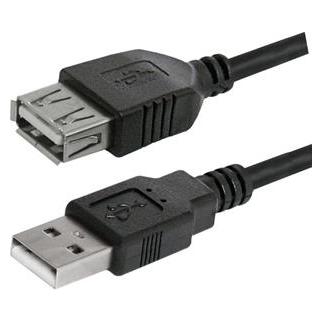
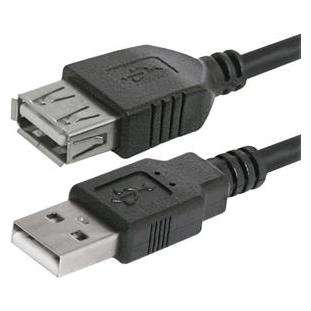
Logo USB-Verlängerungskabel (2.0), USB A-Stecker - USB A-Buchse, 3m, schwarz, Preis für 1 Stk, EOL (3 m, USB 2.0) (56527869)Logo USB-Verlängerungskabel (2.0), USB A-Stecker - USB A-Buchse, 3m, schwarz, Preis für 1 Stk, EOL (3 m, USB 2.0) (56527869)2,90 €*Versand: 3,00 €Sichere Weiterleitung zum Anbieter
-
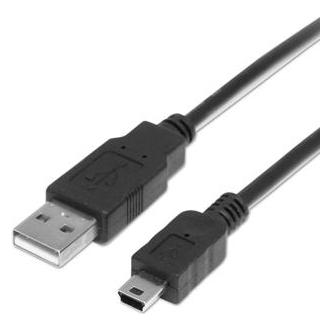
Logo USB Kabel (2.0), USB A-Stecker - USB B-Stecker, 3m, schwarz, 10er Pack, Preis für 1 Stk, EOL (3 m, USB 2.0) (56527878)Logo USB Kabel (2.0), USB A-Stecker - USB B-Stecker, 3m, schwarz, 10er Pack, Preis für 1 Stk, EOL (3 m, USB 2.0) (56527878)3,24 €*Versand: 3,00 €Sichere Weiterleitung zum Anbieter

-
Was ist ein USB Debugging?
Was ist ein USB Debugging? USB Debugging ist eine Funktion, die es ermöglicht, ein Android-Gerät mit einem Computer zu verbinden, um Entwicklern Zugriff auf erweiterte Debugging- und Entwicklertools zu geben. Durch das Aktivieren von USB Debugging können Entwickler Fehler im Code schneller identifizieren und beheben. Es ist auch nützlich für die Installation von benutzerdefinierten ROMs oder das Übertragen von Dateien zwischen dem Gerät und dem Computer. Allerdings sollte USB Debugging nur aktiviert werden, wenn es wirklich benötigt wird, da es potenzielle Sicherheitsrisiken birgt. **
-
Wird USB-Debugging nicht erkannt?
Es gibt mehrere mögliche Gründe, warum USB-Debugging nicht erkannt wird. Es könnte sein, dass das USB-Kabel defekt ist oder nicht richtig angeschlossen ist. Es könnte auch sein, dass das Gerät nicht ordnungsgemäß mit dem Computer verbunden ist oder dass das USB-Debugging auf dem Gerät nicht aktiviert ist. Es könnte auch sein, dass der Treiber für das Gerät nicht korrekt installiert ist. **
-
Wie kann ich USB Debugging deaktivieren?
Um USB-Debugging zu deaktivieren, musst du zuerst die Entwickleroptionen auf deinem Gerät aktivieren. Gehe dazu in die Einstellungen deines Smartphones, tippe auf "Über das Telefon" und dann mehrmals auf "Build-Nummer", bis die Entwickleroptionen freigeschaltet sind. Anschließend gehe zurück zu den Einstellungen, wähle "Entwickleroptionen" aus und deaktiviere dort die Option für USB-Debugging. Bestätige die Deaktivierung und schon ist USB-Debugging auf deinem Gerät ausgeschaltet. **
-
Wie kann ich USB Debugging aktivieren?
Um USB-Debugging zu aktivieren, musst du zuerst die Entwickleroptionen auf deinem Android-Gerät aktivieren. Dazu gehst du in die Einstellungen, wählst den Punkt "Über das Telefon" oder "Telefoninfo" und tippst mehrmals auf die Build-Nummer, bis du als Entwickler freigeschaltet bist. Anschließend gehst du zurück zu den Einstellungen, wählst "Entwickleroptionen" aus und aktivierst dort die Option "USB-Debugging". Danach verbindest du dein Gerät mit einem Computer und bestätigst die USB-Debugging-Anfrage auf deinem Smartphone. Nun ist USB-Debugging aktiviert und du kannst dein Gerät für Entwicklerzwecke nutzen. **

Wie aktiviere ich USB-Debugging über ADB?
Um USB-Debugging über ADB zu aktivieren, musst du zuerst die Entwickleroptionen auf deinem Android-Gerät aktivieren. Gehe dazu zu den Einstellungen, tippe auf "Über das Telefon" oder "Telefoninfo" und tippe dann sieben Mal auf "Build-Nummer". Dadurch werden die Entwickleroptionen freigeschaltet. Gehe dann zurück zu den Einstellungen, tippe auf "Entwickleroptionen" und aktiviere "USB-Debugging". **
Wo finde ich USB Debugging Samsung Galaxy s7?
Um USB-Debugging auf einem Samsung Galaxy S7 zu aktivieren, musst du zuerst die Entwickleroptionen auf dem Gerät freischalten. Gehe dazu in die Einstellungen deines Geräts und tippe auf "Über das Telefon". Dort findest du die Build-Nummer, die du mehrmals hintereinander antippen musst, bis die Entwickleroptionen freigeschaltet sind. Sobald die Entwickleroptionen verfügbar sind, gehe zurück zu den Einstellungen und wähle "Entwickleroptionen" aus. Suche nach der Option "USB-Debugging" und aktiviere sie, indem du den Schalter nach rechts schiebst. Wenn du nun dein Samsung Galaxy S7 mit einem Computer verbindest, wirst du aufgefordert, die USB-Debugging-Verbindung zu autorisieren. Bestätige dies auf deinem Gerät, um eine Verbindung zwischen dem Gerät und dem Computer herzustellen, die das Debugging ermöglicht. Wenn du Schwierigkeiten hast, die Entwickleroptionen oder die USB-Debugging-Option zu finden, kannst du auch online nach Anleitungen suchen oder den Samsung-Support kontaktieren, um weitere Unterstützung zu erhalten. **
Top-Angebote
Produkte zum Begriff USB-Debugging:
-
Schneider Electric STBSPU1000 Advantys STB, Konfigurations- und Debugging-Software, 1-Lizenz (1 Station)Modicon STB. Konfigurations- und Parametriersoftware. Advantys STB, Konfigurations- und Debugging-Software, 1-Lizenz (1 Station). Konfigurations- und Parametriersoftware für die dezentralen E/A-Systeme Modicon STB, OTB, FTB und FTM. Die Software ist mehrsprachig aufgebaut und verfügt über Online-Hilfe in 5 Sprachen (Deutsch, Englisch, Französisch, Spanisch, Italienisch). Lauffähig unter Windows XP, Windows Vista und Windows 7 32/64 Bit. Die Software läuft unlizensiert 21 Tage lang auch mit Online-Funktionen. Nach 21 Tagen stehen ohne Lizensierung nur noch die Offline-Funktionen (z.B. Ressourcenanalyse, erstellen der Stückliste) zur Verfügung.178,26 €*Versand: 7,10 €Sichere Weiterleitung zum Anbieter
-
Windows 10 Home | inkl. bootfähigen USB-Stick | Jetzt kaufenWindows 10 Home: Das Betriebssystem für ein nahtloses digitales Erlebnis Windows 10 Home ist ein Betriebssystem von Microsoft und eine der beliebtesten Versionen der Windows-Plattform. Es ist für den Einsatz auf PCs, Laptops, Tablets und anderen Geräten ausgelegt und bietet eine Vielzahl von Funktionen und Tools, die das Arbeiten und die Unterhaltung erleichtern. Zu den wichtigsten Funktionen von Windows 10 Home gehört das Startmenü, das komplett überarbeitet und optimiert wurde. Es ermöglicht dem Benutzer, auf seine Lieblingsanwendungen, Dateien und Einstellungen zuzugreifen. Eine weitere wichtige Funktion ist der digitale Assistent Cortana, der auf Sprachbefehle des Benutzers reagiert und in der Lage ist, Fragen zu beantworten, Erinnerungen festzulegen und den Benutzer über wichtige Ereignisse auf dem Laufenden zu halten. Windows 10 Home bietet auch einen integrierten Browser namens Microsoft Edge, der schnell und sicher ist und viele nützliche Funktionen wie Notizen, Leselisten und das Teilen von Webinhalten enthält. Das Betriebssystem verfügt auch über eine App namens Xbox, mit der Benutzer auf Xbox Live zugreifen und Spiele auf ihrem PC oder Tablet spielen können. Die Sicherheit ist ein wichtiger Aspekt von Windows 10 Home , das mit einem eingebauten Viren- und Bedrohungsschutz, der Windows Defender genannt wird, ausgestattet ist. Die Funktion BitLocker verschlüsselt auch die Daten auf dem Gerät und schützt sie vor unbefugtem Zugriff. In Bezug auf Updates hat Windows 10 Home das Konzept der "kontinuierlichen Aktualisierung" eingeführt, was bedeutet, dass das Betriebssystem ständig aktualisiert wird, um die Leistung und die Sicherheit zu verbessern. Windows 10 Home ist einfach zu bedienen und intuitiv, so dass es für eine Vielzahl von Benutzern geeignet ist, von Einsteigern bis hin zu erfahrenen Nutzern. Es ist auch ideal für den Einsatz zu Hause oder im Büro und bietet eine nahtlose Integration mit anderen Microsoft-Produkten wie Office 365. Insgesamt ist Windows 10 Home ein leistungsstarkes und vielseitiges Betriebssystem, das für die meisten Benutzer geeignet ist und eine breite Palette von Funktionen und Tools bietet, um das Arbeiten und die Unterhaltung zu erleichtern. Vorteile und Verbesserungen von Microsoft Windows 10 Home im Vergleich zur Vorgängerversion (Microsoft Windows 8.1 Home) Windows 10 Home bringt im Vergleich zu Windows 8.1 Home eine Reihe von Vorteilen und Verbesserungen mit sich. Dazu gehören: Verbesserte Benutzerfreundlichkeit: Windows 10 Home wurde für eine einfachere Bedienung und eine verbesserte Benutzerfreundlichkeit optimiert. Es hat ein neues Startmenü, das vertraut aussieht, aber auch neue Funktionen enthält, einschließlich Live-Kacheln, die Ihnen Informationen direkt auf Ihrem Desktop bereitstellen. Neuer Browser: Windows 10 Home enthält Microsoft Edge, einen neuen Webbrowser, der für eine schnellere, sicherere und intuitivere Online-Erfahrung entwickelt wurde. Er bietet Funktionen wie Web-Notizen, die Möglichkeit, Webseiten direkt auf dem Desktop zu speichern, und Cortana-Integration. Verbesserte Sicherheit: Windows 10 Home bietet eine verbesserte Sicherheit mit Funktionen wie Windows Hello, die biometrische Authentifizierung für einen sichereren Zugang zu Ihrem Gerät und zu Ihren Daten bietet. Es enthält auch integrierte Antivirus- und Antimalware-Funktionen sowie regelmäßige automatische Updates, um Ihr Gerät vor den neuesten Bedrohungen zu schützen. Verbesserte Suche: Die Suche in Windows 10 Home ist schneller und intuitiver als in früheren Versionen. Sie können direkt aus dem Startmenü suchen, und Windows wird Ihnen sogar relevante Ergebnisse aus dem Web anzeigen. Verbesserte Multitasking: Windows 10 Home unterstützt verbessertes Multitasking mit Funktionen wie Task View, mit der Sie schnell zwischen geöffneten Apps wechseln und virtuelle Desktops erstellen können, um Ihre Arbeit besser zu organisieren. Integrierte Apps: Windows 10 Home enthält eine Reihe von integrierten Apps, einschließlich Mail, Kalender, Fotos, Musik und Filme & TV, um Ihre Produktivität und Unterhaltung zu steigern. Zusammenfassend bietet Windows 10 Home eine verbesserte Benutzerfreundlichkeit, Sicherheit, Suche, Multitasking und integrierte Apps im Vergleich zu Windows 8.1 Home. Hardware-Anforderungen für Microsoft Windows 10 Home Die Hardware-Anforderungen für Microsoft Windows 10 Home sind: Prozessor: 1 GHz oder schneller RAM: 1 GB (32-Bit) oder 2 GB (64-Bit) Festplattenspeicher: 16 GB (32-Bit) oder 20 GB (64-Bit) Grafikkarte: DirectX 9 oder höher mit WDDM 1.0 Treiber Bildschirmauflösung: 800 x 600 Pixel oder höher Diese Anforderungen sind jedoch nur die Mindestanforderungen, um Windows 10 Home auszuführen. Um eine optimale Leistung und ein reibungsloses Nutzungserlebnis zu g...27,95 €*Versand: 0,00 €Sichere Weiterleitung zum Anbieter
-
Wo aktiviere ich USB Debugging?
Um USB Debugging zu aktivieren, musst du zuerst die Entwickleroptionen auf deinem Android-Gerät freischalten. Dies kannst du tun, indem du in die Einstellungen deines Geräts gehst, dort auf "Über das Telefon" oder "Telefoninfo" tippst und dann mehrmals auf die Build-Nummer klickst, bis die Entwickleroptionen freigeschaltet sind. Anschließend gehst du zurück zu den Einstellungen, wählst die Entwickleroptionen aus und aktivierst dort die Option für USB Debugging. Nun kannst du dein Gerät per USB-Kabel mit einem Computer verbinden und das USB Debugging nutzen. **
-
Wo finde ich USB Debugging?
USB Debugging ist eine Funktion auf Android-Geräten, die es ermöglicht, eine Verbindung zwischen dem Gerät und einem Computer herzustellen, um Fehlerbehebung und Entwicklungsaufgaben durchzuführen. Um USB Debugging zu aktivieren, musst du zuerst die Entwickleroptionen auf deinem Android-Gerät freischalten. Dies kannst du tun, indem du in den Einstellungen auf "Über das Telefon" oder "Telefoninfo" tippst und dann mehrmals auf die Build-Nummer klickst, bis die Entwickleroptionen freigeschaltet sind. Sobald die Entwickleroptionen verfügbar sind, kannst du dort USB Debugging aktivieren. Beachte jedoch, dass das Aktivieren von USB Debugging Sicherheitsrisiken mit sich bringen kann, da es unbefugten Zugriff auf dein Gerät ermöglichen kann. Stelle daher sicher, dass du diese Funktion nur aktivierst, wenn du sie wirklich benötigst. **
-
Was ist ein USB Debugging?
Was ist ein USB Debugging? USB Debugging ist eine Funktion, die es ermöglicht, ein Android-Gerät mit einem Computer zu verbinden, um Entwicklern Zugriff auf erweiterte Debugging- und Entwicklertools zu geben. Durch das Aktivieren von USB Debugging können Entwickler Fehler im Code schneller identifizieren und beheben. Es ist auch nützlich für die Installation von benutzerdefinierten ROMs oder das Übertragen von Dateien zwischen dem Gerät und dem Computer. Allerdings sollte USB Debugging nur aktiviert werden, wenn es wirklich benötigt wird, da es potenzielle Sicherheitsrisiken birgt. **
-
Wird USB-Debugging nicht erkannt?
Es gibt mehrere mögliche Gründe, warum USB-Debugging nicht erkannt wird. Es könnte sein, dass das USB-Kabel defekt ist oder nicht richtig angeschlossen ist. Es könnte auch sein, dass das Gerät nicht ordnungsgemäß mit dem Computer verbunden ist oder dass das USB-Debugging auf dem Gerät nicht aktiviert ist. Es könnte auch sein, dass der Treiber für das Gerät nicht korrekt installiert ist. **
Ähnliche Suchbegriffe für USB-Debugging
-
Logo USB-Verlängerungskabel (2.0), USB A-Stecker - USB A-Buchse, 3m, schwarz, Preis für 1 Stk, EOL (3 m, USB 2.0) (56527869)Logo USB-Verlängerungskabel (2.0), USB A-Stecker - USB A-Buchse, 3m, schwarz, Preis für 1 Stk, EOL (3 m, USB 2.0) (56527869)2,90 €*Versand: 3,00 €Sichere Weiterleitung zum Anbieter
-
Logo USB Kabel (2.0), USB A-Stecker - USB B-Stecker, 3m, schwarz, 10er Pack, Preis für 1 Stk, EOL (3 m, USB 2.0) (56527878)Logo USB Kabel (2.0), USB A-Stecker - USB B-Stecker, 3m, schwarz, 10er Pack, Preis für 1 Stk, EOL (3 m, USB 2.0) (56527878)3,24 €*Versand: 3,00 €Sichere Weiterleitung zum Anbieter
-
Wie kann ich USB Debugging deaktivieren?
Um USB-Debugging zu deaktivieren, musst du zuerst die Entwickleroptionen auf deinem Gerät aktivieren. Gehe dazu in die Einstellungen deines Smartphones, tippe auf "Über das Telefon" und dann mehrmals auf "Build-Nummer", bis die Entwickleroptionen freigeschaltet sind. Anschließend gehe zurück zu den Einstellungen, wähle "Entwickleroptionen" aus und deaktiviere dort die Option für USB-Debugging. Bestätige die Deaktivierung und schon ist USB-Debugging auf deinem Gerät ausgeschaltet. **
-
Wie kann ich USB Debugging aktivieren?
Um USB-Debugging zu aktivieren, musst du zuerst die Entwickleroptionen auf deinem Android-Gerät aktivieren. Dazu gehst du in die Einstellungen, wählst den Punkt "Über das Telefon" oder "Telefoninfo" und tippst mehrmals auf die Build-Nummer, bis du als Entwickler freigeschaltet bist. Anschließend gehst du zurück zu den Einstellungen, wählst "Entwickleroptionen" aus und aktivierst dort die Option "USB-Debugging". Danach verbindest du dein Gerät mit einem Computer und bestätigst die USB-Debugging-Anfrage auf deinem Smartphone. Nun ist USB-Debugging aktiviert und du kannst dein Gerät für Entwicklerzwecke nutzen. **
-
Wie aktiviere ich USB-Debugging über ADB?
Um USB-Debugging über ADB zu aktivieren, musst du zuerst die Entwickleroptionen auf deinem Android-Gerät aktivieren. Gehe dazu zu den Einstellungen, tippe auf "Über das Telefon" oder "Telefoninfo" und tippe dann sieben Mal auf "Build-Nummer". Dadurch werden die Entwickleroptionen freigeschaltet. Gehe dann zurück zu den Einstellungen, tippe auf "Entwickleroptionen" und aktiviere "USB-Debugging". **
-
Wo finde ich USB Debugging Samsung Galaxy s7?
Um USB-Debugging auf einem Samsung Galaxy S7 zu aktivieren, musst du zuerst die Entwickleroptionen auf dem Gerät freischalten. Gehe dazu in die Einstellungen deines Geräts und tippe auf "Über das Telefon". Dort findest du die Build-Nummer, die du mehrmals hintereinander antippen musst, bis die Entwickleroptionen freigeschaltet sind. Sobald die Entwickleroptionen verfügbar sind, gehe zurück zu den Einstellungen und wähle "Entwickleroptionen" aus. Suche nach der Option "USB-Debugging" und aktiviere sie, indem du den Schalter nach rechts schiebst. Wenn du nun dein Samsung Galaxy S7 mit einem Computer verbindest, wirst du aufgefordert, die USB-Debugging-Verbindung zu autorisieren. Bestätige dies auf deinem Gerät, um eine Verbindung zwischen dem Gerät und dem Computer herzustellen, die das Debugging ermöglicht. Wenn du Schwierigkeiten hast, die Entwickleroptionen oder die USB-Debugging-Option zu finden, kannst du auch online nach Anleitungen suchen oder den Samsung-Support kontaktieren, um weitere Unterstützung zu erhalten. **
* Alle Preise verstehen sich inklusive der gesetzlichen Mehrwertsteuer und ggf. zuzüglich Versandkosten. Die Angebotsinformationen basieren auf den Angaben des jeweiligen Shops und werden über automatisierte Prozesse aktualisiert. Eine Aktualisierung in Echtzeit findet nicht statt, so dass es im Einzelfall zu Abweichungen kommen kann. ** Hinweis: Teile dieses Inhalts wurden von KI erstellt.